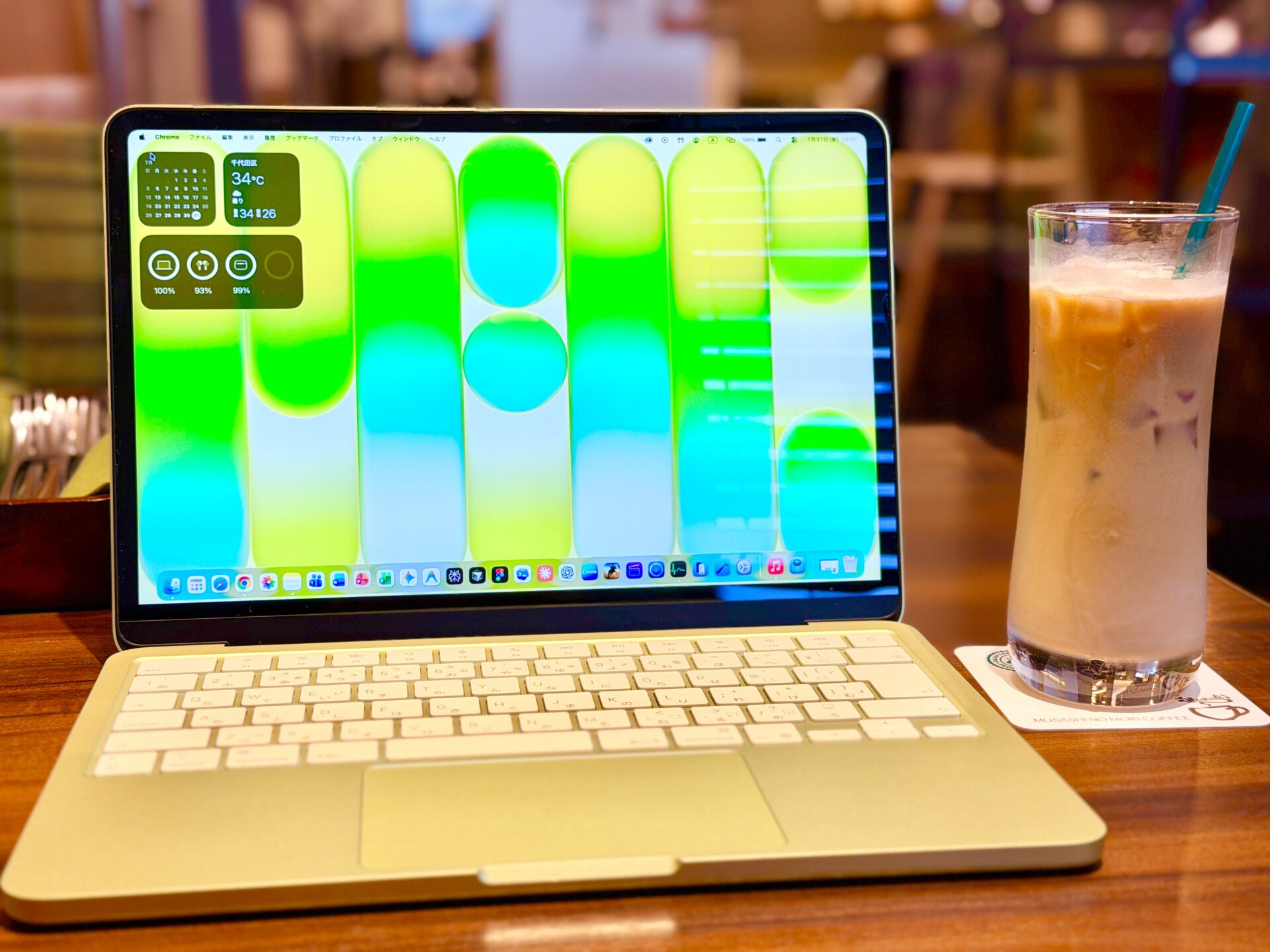
MacBook Neoは、手頃な価格と高いパフォーマンスを兼ね備えた人気のノートPCです。
しかし、実際に購入を検討している方の中には、「デメリットはある?」「買って後悔しない?」と気になっている方も多いのではないでしょうか。
私自身、MacBook Neoを約5ヶ月使い続けています。使い始めた当初は満足していた一方で、毎日使う中で気付いた不満点や、購入前に知っておきたかったポイントもいくつかありました。
この記事では、MacBook Neoを5ヶ月使って感じたデメリットを10個、実体験をもとに正直にレビューします。
気になっている方や、購入後に後悔しないためにも、ぜひ最後までチェックしてみてください。
MacBook Neoを使って感じた10個のデメリット
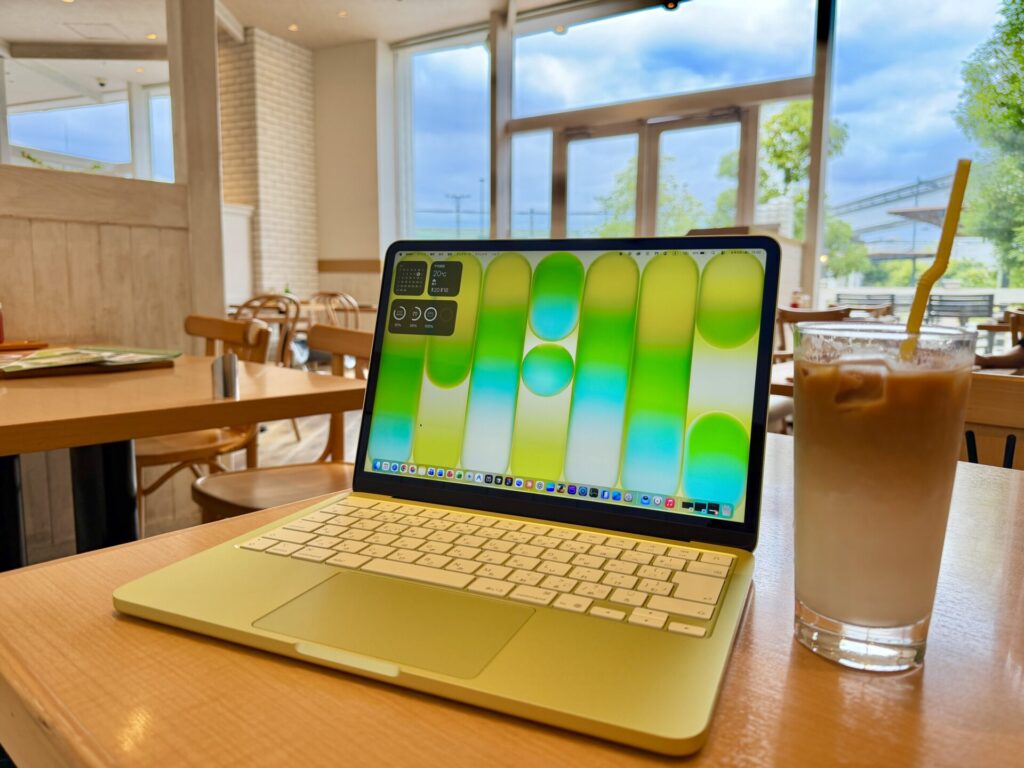
MacBook Neoは、価格と性能のバランスが優れたノートPCで、私自身も購入当初は全体的に満足度の高いモデルだと感じていました。実際、最初のレビューでは使い始めの印象をもとに、多くの魅力や快適なポイントを紹介しています。
しかし、約5ヶ月間メインPCとして使い続けたことで、当初は「許容範囲」と感じていた部分が、毎日使う中では少しずつ気になるようになってきました。一方で、快適だと感じるポイントは今でも変わらず、総合的な満足度は高いままです。
ここでは、5ヶ月間使ったからこそ分かったMacBook Neoのデメリットを10個紹介します。購入前に知っておきたい注意点として、実体験をもとに正直に解説していきます。
8GBメモリでは重い作業が厳しい
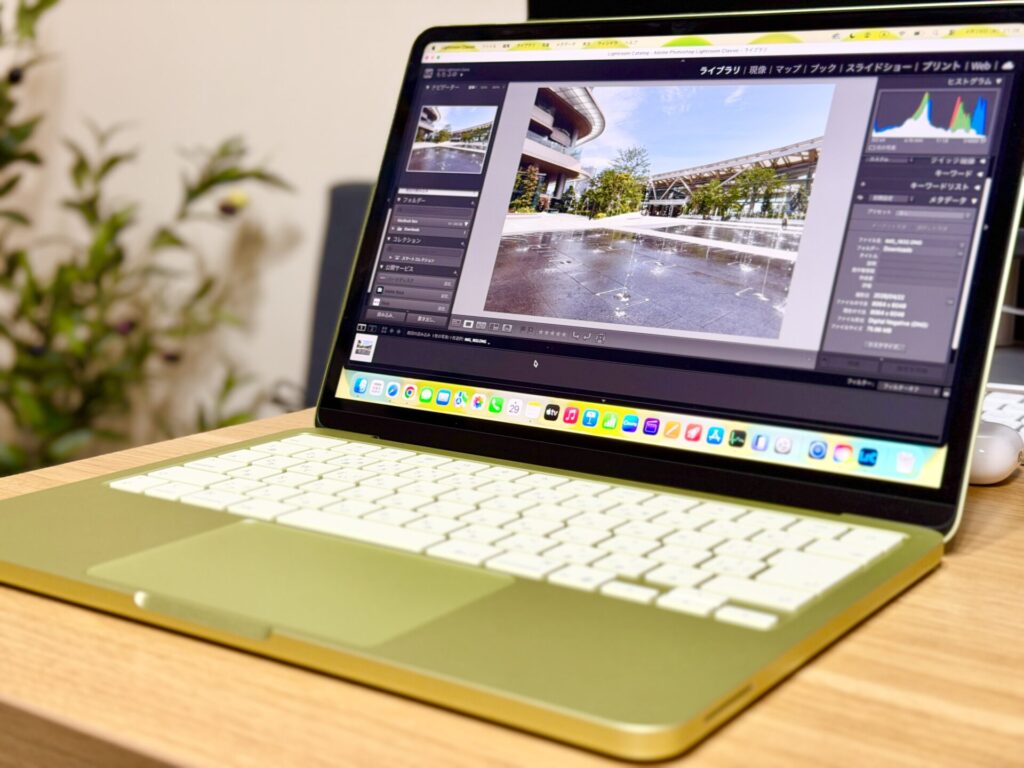
MacBook Neoは、Webブラウジングやメール、ブログ執筆、YouTube視聴などの普段使いであれば非常に快適に動作します。
私もこれまでXやYouTubeで「普段使いなら十分快適」と紹介してきましたが、その評価は5ヶ月使った今でも変わっていません。
MacBook Neoとカフェ☕️
8GBメモリだけど、ローカルAIも意外と実用的。
正直、ここまで動くとは思わなかった… pic.twitter.com/2s8mzALiM5
— もちふゆ / motifyublog (@motifyu_blog) July 23, 2026
ローカルAIも動作はします。一方で、メモリを多く消費する作業では8GBの限界を感じる場面があります。
ポイント
複数のアプリを同時に起動しながら動画編集や画像編集を行ったり、多数のブラウザタブを開いた状態で作業したりすると、動作が重くなることがありました。
もちろん、このような使い方をしなければ大きな不満を感じることはありません。そのため、このデメリットは使い方による部分が大きいと言えます。
もし、動画編集や画像編集、プログラミングなどのアウトプット作業をメインに考えているのであれば、8GBよりも16GB以上のメモリを選んだほうが、長期間快適に使えると感じました。
USB-Cポートは左右で転送速度が違う

MacBook NeoのUSB-Cポートは2つ搭載されていますが、実は左右で転送速度が異なります。
ポイント
左側(自分から見て奥側)のUSB-Cポートは最大10Gbps(USB 3)に対応していますが、右側(自分から手前側)のUSB-Cポートは最大480Mbps(USB 2)までとなっています。
そのため、外付けSSDや高速なUSBメモリなどを接続する場合は、左側のポートを使用したほうが本来の性能を発揮できます。
一方で、マウスやキーボード、ゲームコントローラーなど、転送速度をあまり必要としない周辺機器であれば、右側のポートでも特に問題はありません。
普段使いでは意識する機会は少ないものの、大容量の写真や動画を頻繁にコピーする方にとっては、転送速度の違いを理解しておくことが重要です。
同じUSB-Cポートでも性能は同じではないため、接続する機器に応じて使い分けることをおすすめします。
256GBでは容量不足になりやすい
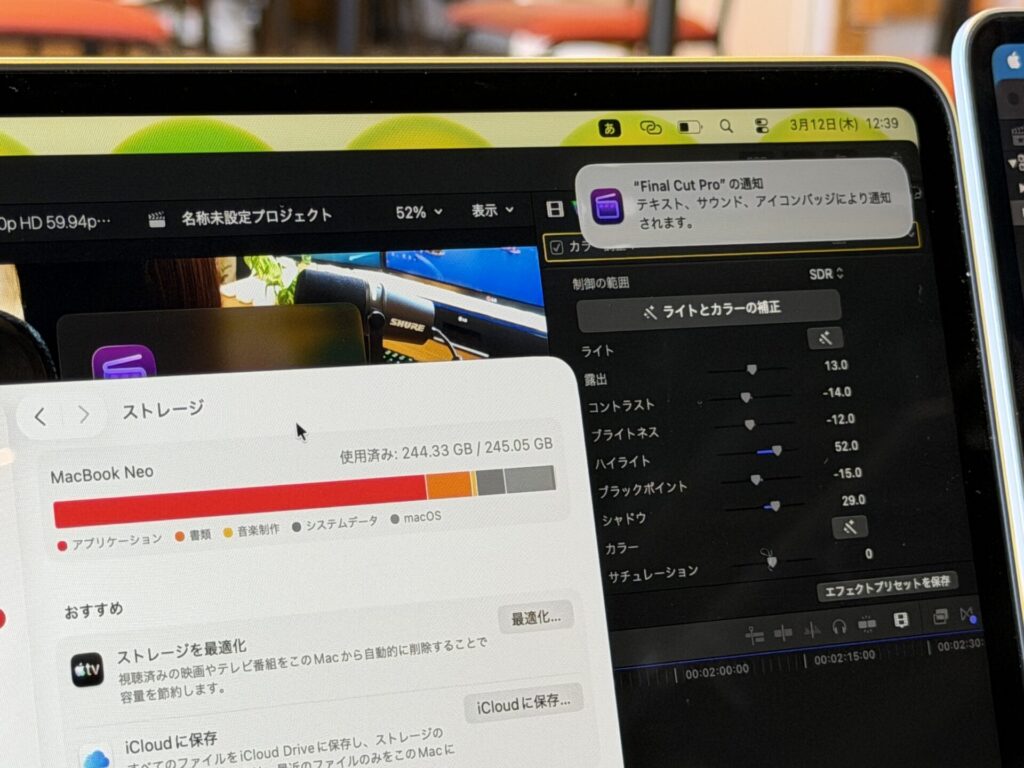
256GBストレージは、普段使いであれば最低限使える容量という印象です。写真や動画もある程度保存できますが、長期間使うことを考えると余裕があるとは言えません。
特に、多くのアプリをインストールする方やゲームをプレイする方は、256GBでは容量不足を感じる可能性があります。
ポイント
実際に使っていると、「そろそろ不要なデータを削除しないと…」というストレージ容量を気にする場面が増え、常に空き容量を意識するストレスがありました。
一方で、写真や動画、ファイルをクラウドストレージへ保存する使い方であれば、大きな不満を感じることは少ないでしょう。普段からクラウドサービスを活用している方であれば、256GBでも十分運用できるケースは多いと思います。
ただし、MacBook Neoで動画編集や画像編集などの制作系の作業を考えているのであれば、512GBモデルを選んだほうが安心です。容量不足を気にすることなく、長期間快適に使えると感じました。
Touch IDに対応していない(256GBモデル)
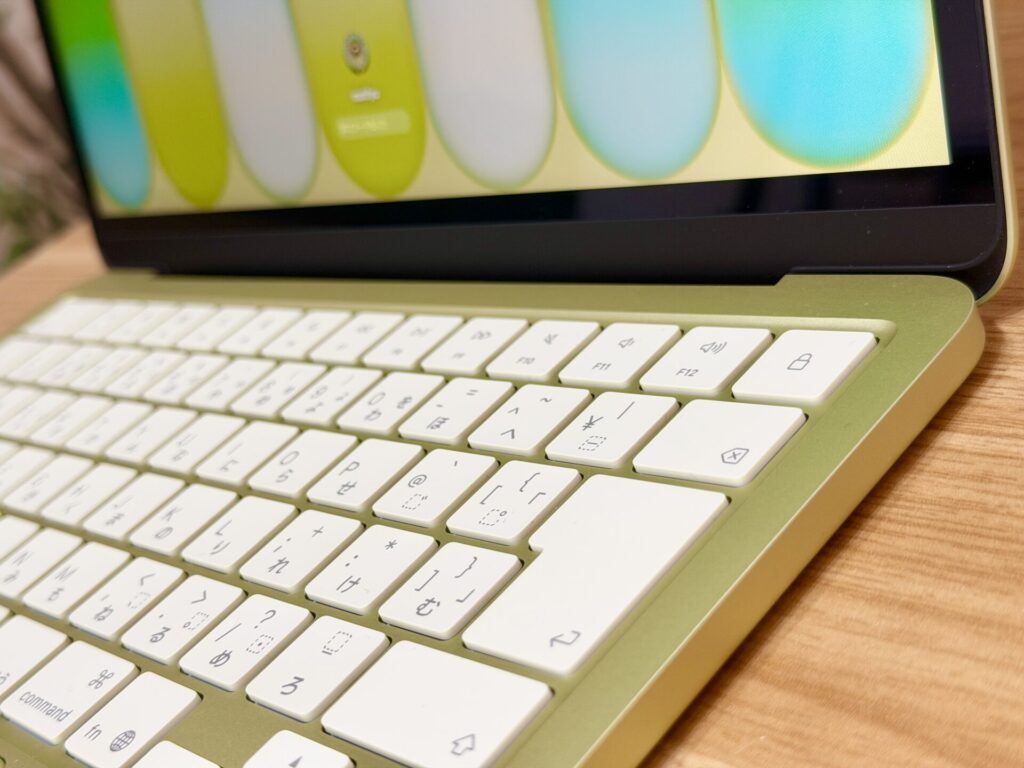
MacBook Neoは価格の安さから、256GBモデルを選ぶ方も多いと思います。しかし、256GBモデルはTouch IDに対応していません。
ポイント
スリープから復帰するたびにパスワードを入力する必要があります。MacBook AirなどTouch ID搭載モデルを使っていた私にとっては、このひと手間が想像以上に面倒でした。
「Touch IDがあるのが当たり前」という環境に慣れてしまうと、毎回パスワードを入力することにストレスを感じる場面が少なくありません。
一方で、これまでWindowsのデスクトップPCやTouch ID・指紋認証非搭載のノートPCを使ってきた方であれば、それほど不便には感じないでしょう。実際、毎回パスワードを入力することが当たり前という方にとっては、大きなデメリットではないと思います。
ただ、私はTouch IDの便利さを知ってしまったからこそ、「もっと素早くロック解除できたら…」と感じることが増えました。毎日のように使う機能だからこそ、この小さな違いが積み重なると意外と気になるポイントです。
ゲーム性能には限界がある
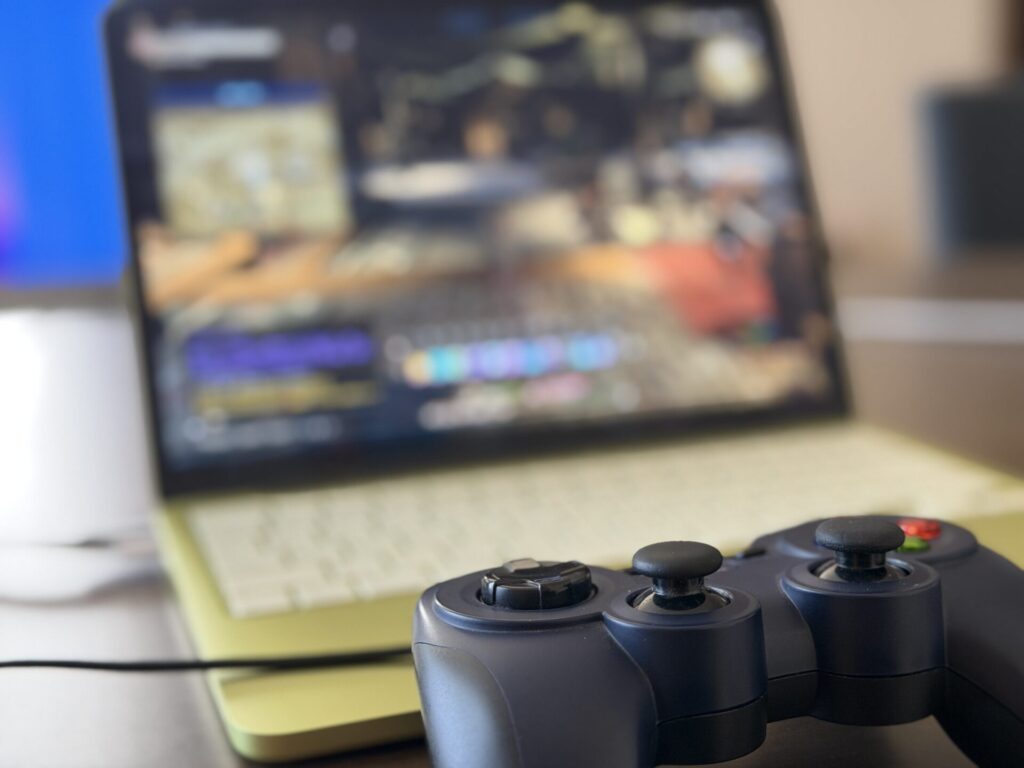
「そもそもMacBook Neoでゲームをする人は少ないのでは?」と思う方もいるかもしれません。
しかし、実際に購入した方の中には、「ゲームもできたらいいな」「せっかくなら試してみたい」と考える方も少なくないと思います。
私も実際にFF14をプレイしてみました。確かにゲームは動作しますが、場面によってはカクつきがあり、ストレスなく快適に遊べるとは言えません。この点については、YouTubeのレビュー動画でもお伝えしています。
また、ゲームをプレイすると本体の発熱が大きくなり、バッテリーの減りも非常に速くなります。私の環境では、ゲームをプレイすると約3時間ほどでバッテリーが大きく減ってしまいました。
ポイント
ゲームをメインに楽しみたい方であれば、素直にゲーミングPCを選ぶことをおすすめします。Macを使いたいのであれば、より性能に余裕のあるMacBook Airなども選択肢になるでしょう。
一方で、「MacBook Neoでもゲームを試してみたい」という方であれば、ゲームによってはカクつきが発生することや、発熱が大きいこと、バッテリー駆動時間が短くなることを理解したうえで購入するのがおすすめです。
ベゼルがやや太く感じる
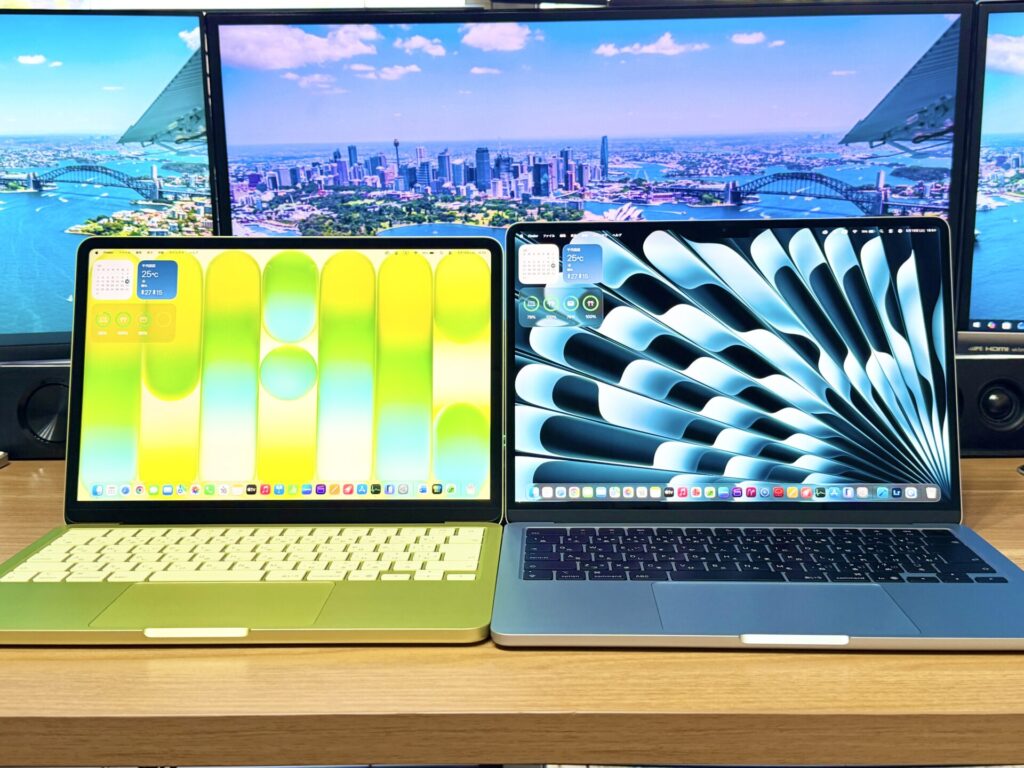
MacBook Neoはノッチ(画面上部の切り欠き)がないため、MacBook AirやMacBook Proのようにノッチを気にすることなく、画面全体を使えるというメリットがあります。
この点は、実際に使っていても快適だと感じています。
一方で、約5ヶ月使った今では、ディスプレイのベゼルの太さが少し気になるようになりました。
ポイント
購入当初から「少し太いかな」という印象はありましたが、使い続けるうちにMacBook AirやMacBook Pro、ベゼルの細いPCモニターを見る機会が増えると、その違いをより実感します。
最近はテレビやPCモニターでもベゼルの細い製品が主流になっており、そのほうが画面への没入感が高く、スタイリッシュな印象を受けます。
また、ベゼルが細いことで画面が実際より大きく見え、作業スペースも広く感じられるというメリットがあります。
もちろん、ベゼルが太いからといって使い勝手が大きく損なわれるわけではありません。しかし、毎日使っていると少しずつ気になるポイントであり、デザイン性を重視する方は購入前に理解しておきたい部分だと感じました。
キーボードの質感はややチープに感じる

MacBook Neoのキーボードは、タイピング自体は問題なく快適に行えます。
しかし、約5ヶ月使って感じたのは、キーボード全体の質感はMacBook AirやMacBook Proと比べると少しチープに感じるという点です。
特に上位モデルを使った経験がある方ほど、キーの素材感や見た目の高級感の違いを感じやすいかもしれません。
ポイント
実用性にはまったく問題ありませんが、毎日触れる部分だからこそ、「もう少し質感が良ければ…」と思う場面がありました。
とはいえ、価格を考えれば十分納得できる品質です。タイピング性能そのものに不満はなく、あくまで見た目や触れたときの高級感という点で気になったポイントでした。
スピーカーの迫力が物足りない
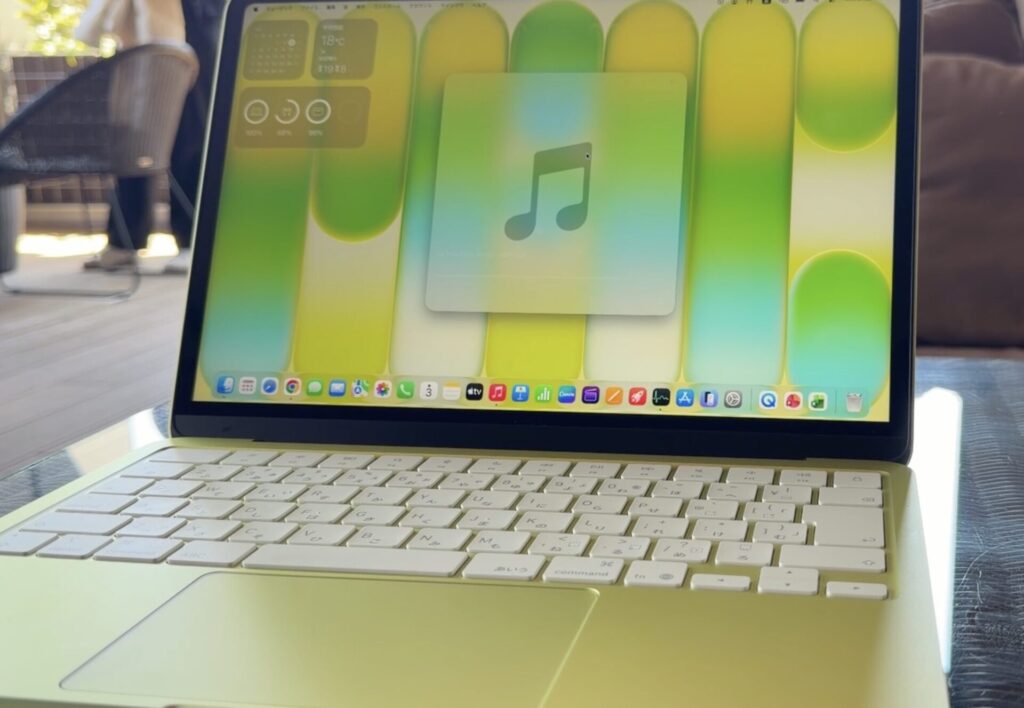
MacBook Neoのスピーカーは、普段使いで不満を感じるレベルではありません。
YouTubeや映画を視聴していても音割れはほとんどなく、低音もまったく出ないわけではありません。また、高音が強すぎて耳が疲れるような印象もなく、価格を考えれば十分良い音質だと感じています。
ポイント
MacBook Airなどの上位モデルと比較すると、音の奥行きや立体感、低音の迫力には違いがあります。私自身、音楽制作をしたり音楽を聴いたりする機会が多いため、その差は意外と大きく感じました。
一方で、普段からAirPods Proなどのイヤホンやヘッドホンで音を聴く方であれば、このデメリットを気にすることはほとんどないでしょう。実際、私もイヤホンを使用しているときは不満を感じることはありません。
しかし、自宅でMacBook Neoのスピーカーから音楽や動画を楽しむことが多い方は、「迫力がある」とまでは言えない印象です。音質自体は十分良いものの、上位モデルと比べると臨場感や没入感では一歩及ばないと感じました。
MacBook Airより電池持ちが短い

MacBook Neoのバッテリー持ちは決して悪いわけではありません。WebブラウジングやYouTubeの視聴、AIツールの利用といった普段使いであれば安心して使えるため、大きな不満を感じることはありませんでした。
ポイント
ブラウザで多くのタブを開きながらYouTubeを再生し、AIツールや編集ソフトを同時に使用すると、バッテリーの減りは目に見えて早くなります。それでも私の使い方では、通常の作業で1日持たなかったことはありません。
また、YouTubeでは「バッテリー100%から普段使いで何時間使えるのか」という検証も行いましたが、一般的な用途であれば十分実用的な駆動時間でした。
しかし、FF14のようなグラフィック性能を必要とするゲームをプレイすると、私の環境では約3時間も持たず、バッテリーの消費はかなり速い印象です。
さらに、MacBook Airと同じような作業を並行して行って比較すると、MacBook Neoのほうがバッテリー残量が1%ずつ減っていくペースは明らかに早いと感じました。
そのため、普段使いでは十分満足できるものの、バッテリー持ちを最優先に考えるのであれば、MacBook Airのほうが安心感はあると感じています。
高負荷時は本体が熱くなる

MacBook Neoはファンレス設計のため、静かに使えるのが魅力です。しかし、その反面、高負荷な作業を続けると本体の温度は上がりやすいと感じました。
ポイント
実際に動画を長時間視聴したり、画像編集などを行ったりすると、本体が少し温かくなります。さらに、FF14のようなゲームをプレイすると発熱はかなり大きくなり、本体を触るとすぐに分かるほど熱くなりました。
とはいえ、発熱によって動作が止まったり、フリーズしたりするといったことはありませんでした。高負荷時でも最後まで作業やゲームを続けることができたため、安定性に大きな不満はありません。
一方で、Webブラウジングやメール、ブログ執筆、YouTube視聴といった普段使いでは、本体が熱くなることはほとんどありません。
発熱が気になるのは、動画・画像編集やゲームなど、CPUやGPUに負荷がかかるアウトプット作業が中心です。そのため、日常的な用途であれば心配する必要はありませんが、高負荷な作業を頻繁に行う方は購入前に理解しておきたいポイントだと感じました。
まとめ
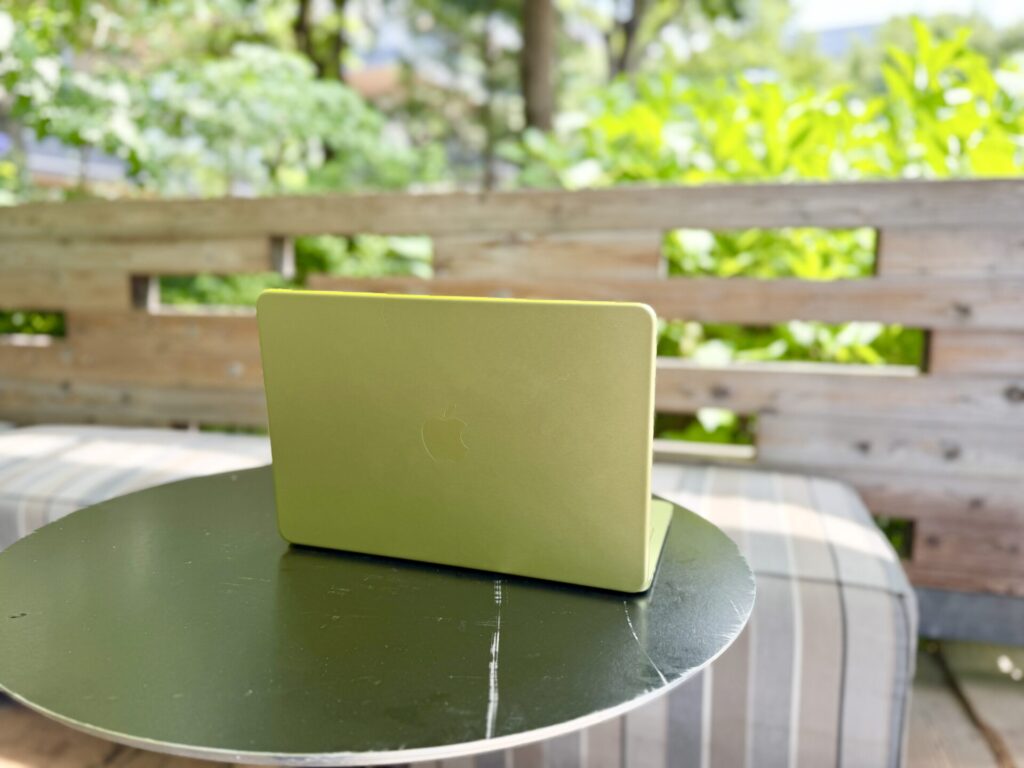
以前のレビューでは、MacBook Neoの魅力や快適に使えるポイントを中心に紹介しました。
しかし、約5ヶ月使い続けたことで、購入当初は許容範囲と感じていた部分でも、毎日使う中で気になる点が少しずつ見えてきました。
購入前に知っておきたいデメリットを中心に、実体験をもとに正直にレビューしました。ただし、今回紹介したデメリットの多くは、使い方によって感じ方が大きく変わります。
Webブラウジングや動画視聴、書類作成などの普段使いがメインであれば、不満を感じる場面は少ないでしょう。一方で、動画編集やゲーム、画像編集などの高負荷な作業を行う方は、メモリやストレージ、発熱などのデメリットを理解したうえで選ぶことをおすすめします。
ここまでデメリットを紹介しましたが、それでも私はMacBook Neoを購入して良かったと思っています。価格を考えればコストパフォーマンスは非常に高く、用途が合えば満足度の高い1台です。
だからこそ、購入後に「思っていたのと違った」と後悔しないためにも、本記事で紹介したポイントを参考に、自分の使い方に合っているかを判断していただければ幸いです。